1. Orientación

Aprenderás las partes de la interfaz de StarLogo Nova y programarás tu primer proyecto en StarLogo Nova, que usa múltiples agentes para dibujar una flor.
Objetivos de Aprendizaje
- Registrar una cuenta
- Navegar al perfil
- Crear un nuevo proyecto en blanco
- Cambiar el nombre de un proyecto
- Guardar y ejecutar código
- Usar pestañas para cambiar entre diferentes páginas
- Arrastrar bloques desde el cajón
- Conectar bloques para crear un programa
- Crear más de 1 agente
- Usar bloques de movimiento
- Dibujar en el terreno
- Identificar partes de la interfaz
- Distinguir entre botones de pulsación y de alternancia
- Explicar cómo los bloques de movimiento afectan a los agentes Turtle en diferentes bloques de la interfaz
Nuevos Términos
Workspace • SpaceLand • Drawers • Blocks • Widgets • Terrain • Agent • Breed of agents • 3D Model • Tab • Page • Interface • Toggled • Loop • (x, y) coordinates
Parte 1: Crear una Cuenta de StarLogo Nova e Iniciar Sesión
1. En un navegador web con conexión a internet, navega a staging.slnova.org (Sin 'www' -- solo 'staging'.)

- Si ya tienes una cuenta de StarLogo Nova, salta el siguiente paso.
2. Si aún no tienes una cuenta, haz clic en el enlace Registrarse y sigue las instrucciones.

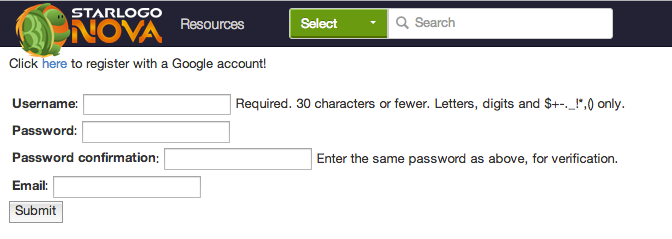
- Puedes crear un nuevo nombre de usuario + contraseña O registrarte con una cuenta de Google. El correo electrónico es opcional -- si se proporciona, lo usamos SOLO para la recuperación de contraseña.
3. Crear un nuevo proyecto
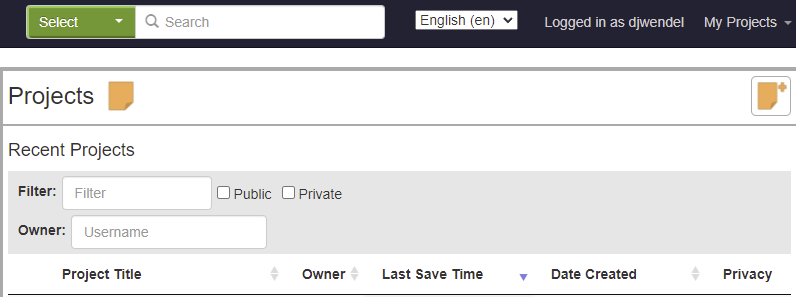
- Después de iniciar sesión exitosamente, en la página de proyectos, haz clic en el botón para crear un nuevo proyecto. Parece una hoja de papel con un símbolo de más.
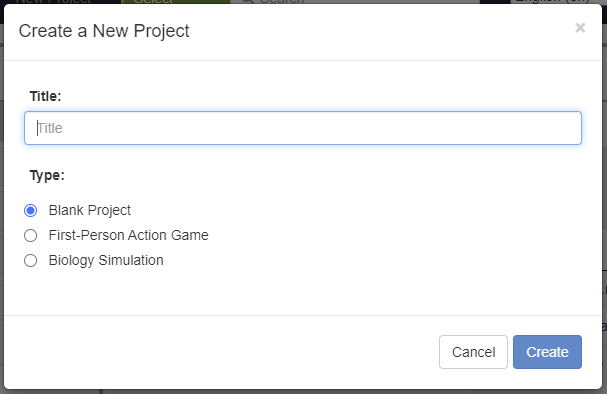
- Elige un título para tu proyecto, selecciona "Blank Project" y haz clic en "Create".
Parte 2: Interfaz de StarLogo Nova
StarLogo Nova tiene dos partes principales:
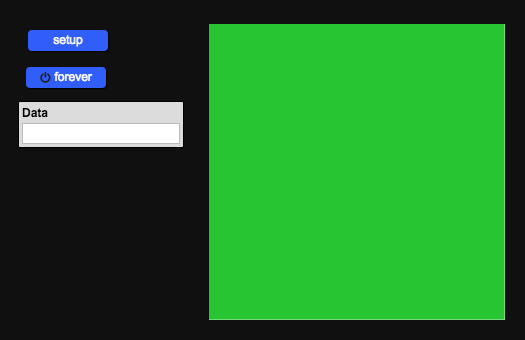
1. La parte superior, llamada SpaceLand, es un mundo 3D donde los agentes siguen los programas. Consiste en un plano verde plano (llamado terrain).
Ten en cuenta que tiene varios botones. El botón "setup", el botón "forever" y la caja "Data" se llaman "widgets".
2. Programar es básicamente armar una secuencia lógica de instrucciones.
La parte inferior, llamada Workspace, contiene cajones de bloques que representan los comandos de programación, y páginas donde unes los bloques para escribir programas.
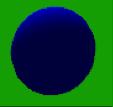
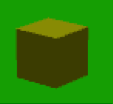
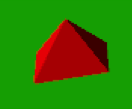
3. Un agente está representado por un 3D model. Puedes seleccionar entre formas simples integradas o una biblioteca de modelos 3D.
Orientación Básica
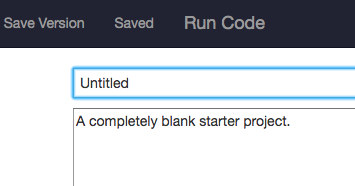
4. Si quieres, puedes cambiar el título del proyecto escribiendo en el cuadro cerca de la parte superior de la página. Los cambios se guardarán automáticamente.

- Desplázate hacia abajo hasta el Workspace y verás pestañas con los nombres: "Turtle", "Everyone", "Patch" y "The World". Haz clic en las diferentes pestañas para cambiar entre páginas.
- Haz clic en la pestaña "The World" y prepárate para crear algunos agentes.
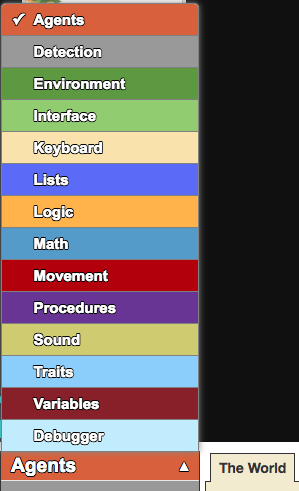
- A la izquierda verás los drawers (cajones). Haz clic en el nombre de un cajón para abrirlo y ver los bloques que contiene.
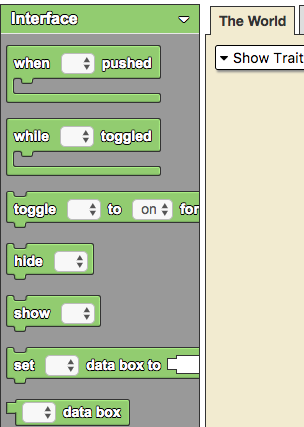
- Abre el cajón Interface. En la siguiente parte, arrastrarás bloques desde los cajones para construir un programa.
Los cajones representan un conjunto de bloques relacionados que un programador puede usar en StarLogo Nova.
Parte 3: Crear Agentes
Un proyecto en blanco viene con una raza llamada Turtle y un botón "setup". En esta parte, programarás The World para crear agentes Turtle cuando el usuario haga clic en el botón "setup".
1. Arrastrar un Bloque
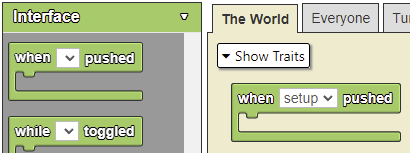
- Arrastra el bloque "when___pushed" desde el cajón Interface a la página World y selecciona "setup" del menú desplegable.
2. Crear tus Agentes Turtle
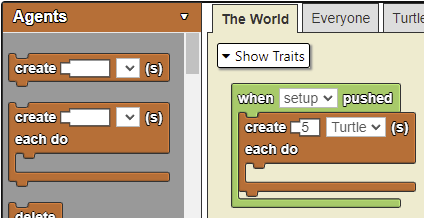
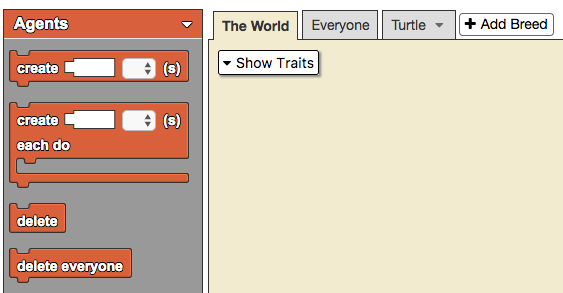
- Abre el cajón Agents
- Crea 5 agentes Turtle arrastrando el bloque "create___each do" y colócalo dentro del bloque "when___pushed".
- Escribe "5" en el espacio del bloque "create___each do" y selecciona "Turtle" del menú desplegable
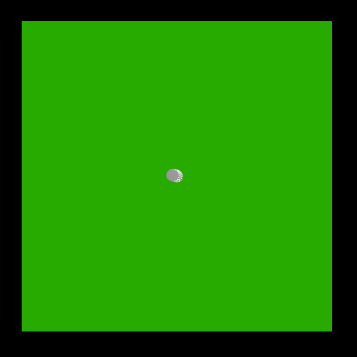
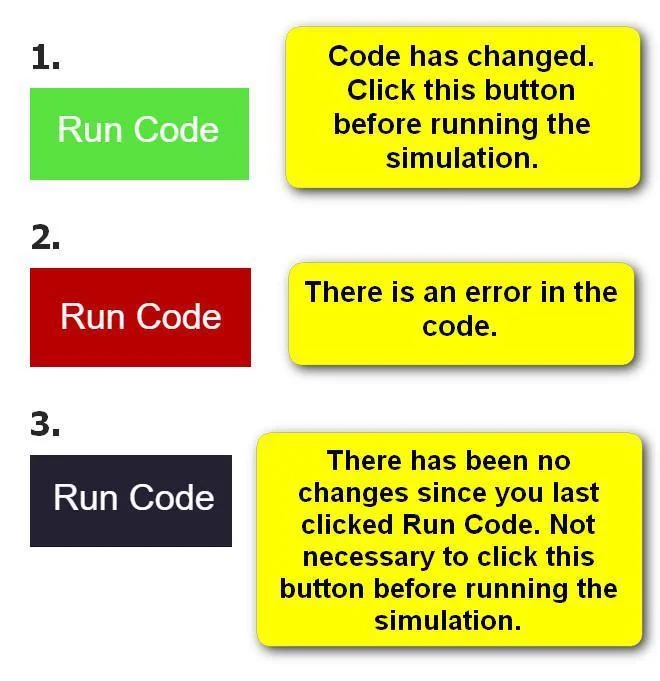
- Desplázate hacia arriba hasta SpaceLand y verifica tu progreso haciendo clic en "Run Code" y luego en el botón "setup". Deberías poder ver una pequeña mancha gris/blanca en el centro de SpaceLand.
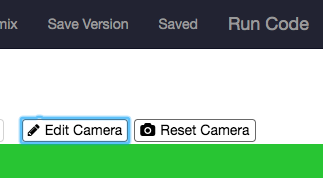
- Puedes acercarte para ver los agentes haciendo clic primero en el botón "Edit Camera"
- Luego desplázate con la rueda para alejar o acercar, o haz clic derecho y arrastra para rotar la vista. Luego puedes bloquear la vista haciendo clic en el botón "Lock Camera".
- Puedes soltar bloques en las páginas para hacer que esa raza de agentes siga los programas en esa página. En este caso, "The World" creará los turtles.
- El bloque "when___pushed" ejecuta comandos cuando se presiona el widget de botón de pulsación.
- El bloque "create___each do" crea agentes de la raza seleccionada y le dice a cada uno de los agentes recién creados que ejecute comandos específicos de inmediato.
3. Movimiento de Turtle
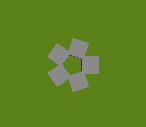
¿Dónde están los otros 4 agentes? Cuando se crean, todos los agentes comienzan en la misma posición inicial en el centro de SpaceLand.
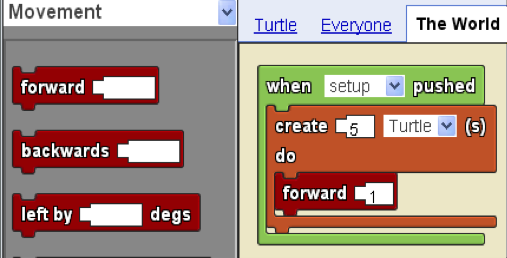
- Intenta programar el turtle para que cada uno dé 1 paso hacia adelante tan pronto como sean creados.
- Abre el cajón Movement
- Arrastra el bloque "forward___" y colócalo dentro del bloque "create___each do"
- Escribe "1" en el bloque "forward___"
- Verifica tu progreso haciendo clic en "Run Code" y luego en el botón "setup".
4. Eliminar Agentes Anteriores
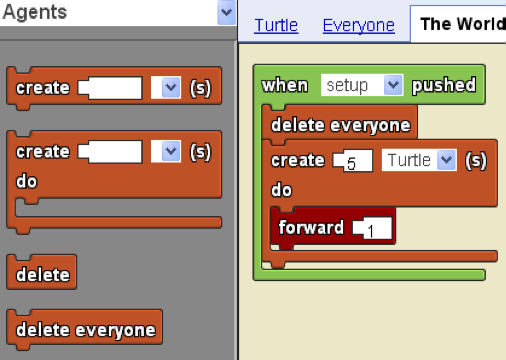
Cada vez que haces clic en el botón "Setup", se crean cinco agentes más, superponiéndose a los originales. Para solucionar esto, elimina los agentes creados anteriormente antes de crear nuevos.
- Abre el cajón Agents
- Arrastra el bloque "delete everyone" y colócalo encima del bloque "create___each do", aún dentro del bloque "when___pushed"
Verifica tu progreso haciendo clic en "Run Code" y luego en el botón "setup" repetidamente. Deberías ver solo 5 agentes turtle en SpaceLand cada vez.
5. Dibujar en el Terreno
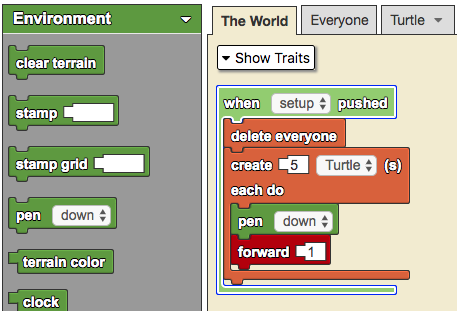
Prepara tus agentes turtle para dibujar en el terreno diciéndoles que cada uno baje su lápiz.
- Abre el cajón Environment
- Arrastra el bloque "pen down" y colócalo encima del bloque forward 1.
Verifica tu progreso haciendo clic en "Run Code" y luego en el botón "setup". Si acercas la vista, deberías ver que los 5 agentes turtle dejan un parche de color blanco en el origen (donde comenzaron) y se dispersan después de dar un paso hacia adelante.
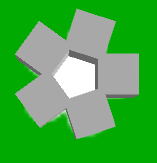
El bloque "pen down" le dice a los agentes que dejen un rastro de color mientras se mueven. El color del rastro corresponde al color del agente.
Parte 4: Dibujar una Flor
En esta parte, harás que los Turtles dibujen una flor mientras se mueven.
1. Programar los Agentes Turtle
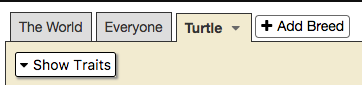
- Regresa al Workspace y abre la página Turtles.
- Los agentes Turtle ejecutarán los programas que crees aquí
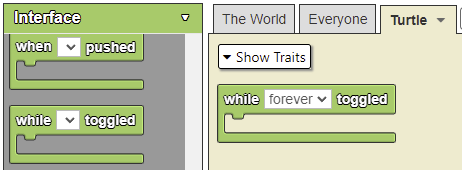
- Abre el cajón Interface
- Arrastra el bloque "while___toggled" a la página Turtles
- Selecciona "forever" del menú desplegable en el bloque "while___toggled"
2. Hacer que los Agentes Turtle se Muevan en Círculo
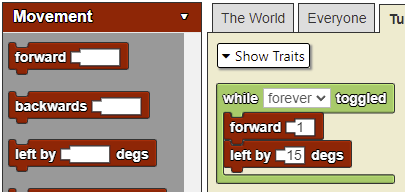
- Abre el cajón Movement
- Arrastra el bloque "forward___" a la página Turtles y colócalo en el bloque "while forever toggled".
- Escribe "1" en el espacio del bloque "forward___"
- Arrastra el bloque "left by___degs" y colócalo debajo del bloque "forward___". (Ambos bloques deben estar dentro del bloque "while___toggled")
- Escribe "15" en el espacio del bloque "left by___degs"
Los agentes turtle seguirán estas instrucciones una y otra vez, resultando en un camino circular.
"Forever" es un widget de botón de alternancia, como un botón de encendido/apagado. Cuando está alternado a "encendido", el bloque "while___toggled" ejecuta todos los comandos contenidos en él, en orden de arriba a abajo, una y otra vez. Esto también se llama un "loop" (bucle).
3. Verifica tu Progreso
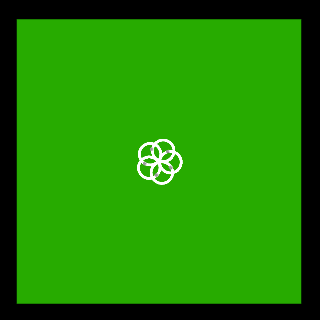
- Haz clic en "Run Code"
- Haz clic en el botón "setup".
- Haz clic en el botón "forever".
- ¡Deberías ver cómo los Turtles dibujan 5 círculos blancos que forman una flor!
- Haz clic en el botón "forever" otra vez para detener la simulación.
4. Reiniciar el Terreno
Si haces clic en setup de nuevo, notarás que el dibujo de la flor aún está en el terreno. Para reiniciar la simulación a un terreno completamente verde, haz lo siguiente:
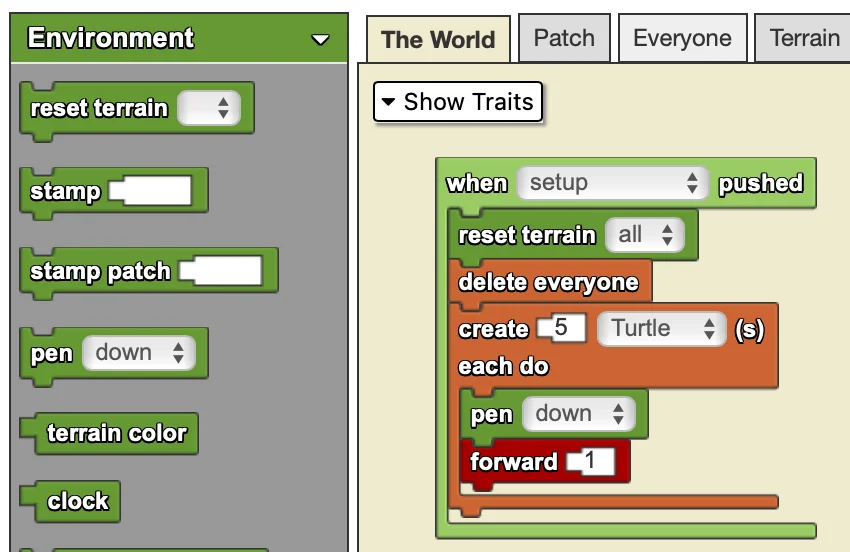
- Abre el cajón Environment
- Arrastra un bloque "reset terrain" a la página "the World"
- Coloca el bloque "reset terrain" encima del bloque "delete everyone" dentro del bloque "when___pushed" y selecciona "all" del menú desplegable
Verifica tu Progreso
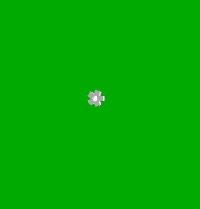
- Desplázate hasta SpaceLand y verifica tu progreso haciendo clic en "Run Code" y luego en el botón "setup".
- Deberías ver el terreno reiniciarse a su color verde predeterminado.
Parte 5: Extensiones
Si tienes tiempo, prueba las siguientes exploraciones:
Variar el Patrón de la Flor
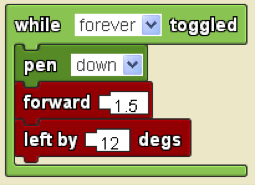
Usa los bloques existentes o nuevos bloques del cajón Movement para explorar variaciones del programa de dibujo de flores cambiando:
- Número de agentes
- Número de grados del giro
- Dirección del giro
- Número de pasos hacia adelante
- Dirección de los pasos (intenta hacia atrás en lugar de hacia adelante)
Cambiar Rasgos de los Agentes
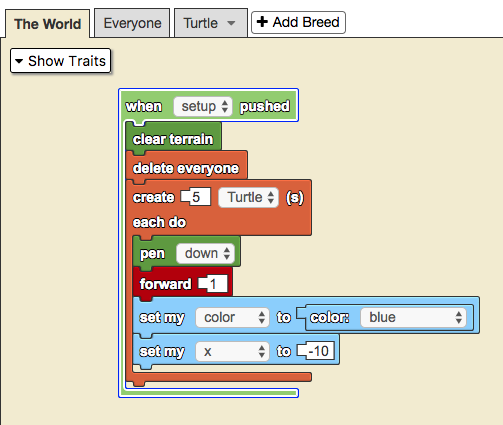
Busca en el cajón Traits para usar bloques "set my___ to" para cambiar:
- Color de los agentes
- Tamaño de los agentes
- Ubicación inicial (x, y) de los agentes
Desafío: Múltiples Flores
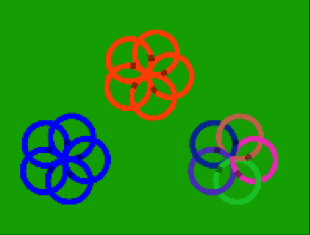
Dibuja 3 flores en diferentes ubicaciones que sean de diferentes colores.
- Puedes tener más de 1 bloque "create___each do" dentro de UN bloque "when setup pushed".
- SpaceLand es un plano de coordenadas con (0,0) en el centro, X va de -50 a +50 e Y va de -50 a +50.
Por MIT Scheller Teacher Education Program. Este trabajo está licenciado bajo una Licencia Creative Commons Atribución 4.0, que permite a cualquier persona redistribuir, reutilizar y modificar, con la condición de que se dé el crédito apropiado al creador.